🎉『リブート』アドイン
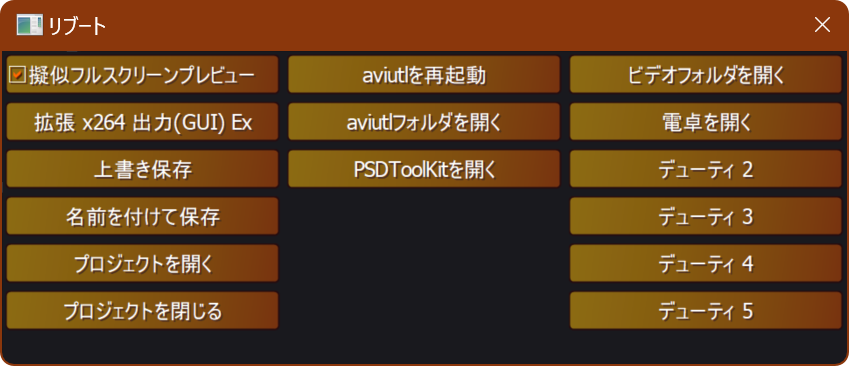
- 再生時、プレビューを擬似フルスクリーンで表示します。
- ワンクリックでプラグイン出力を実行します。
- ワンクリックでaviutlを再起動します。
- ワンクリックでプロジェクトファイルを操作します。
- ワンクリックで任意のコマンドを実行します。
💡使い方
- AviUtlウィンドウのメニューで『編集』➡『アルティメットプラグイン』➡『リブート』を選択します。
- 『リブート』ウィンドウが表示されます。
💡擬似フルスクリーンプレビュー
- 『擬似フルスクリーンプレビュー』チェックボックスにチェックを入れます。
- aviutlでプレビューを再生します。
🔧設定方法
- 『擬似フルスクリーンプレビュー』チェックボックスを右クリックします。
- コンテキストメニューが表示されます。
📝コンテキストメニュー
選択範囲を再生✏️選択範囲だけを再生します。繰り返し✏️ループ再生します。- 上記オプションは『擬似フルスクリーンプレビュー』にチェックを入れていない場合はaviutlウィンドウでの通常の再生に適用されます。
-
伸縮せずに表示✏️原寸大で表示します。フィットして表示✏️アスペクト比を維持したままスクリーンに収まるように伸縮して表示します。クロップして表示✏️アスペクト比を維持したままスクリーンいっぱいに伸縮して表示します。引き伸ばして表示✏️アスペクト比を無視してスクリーンいっぱいに伸縮して表示します。-
フレームを表示✏️プレビューの左上にフレーム番号を表示します。時間を表示✏️プレビューの左上に時間を表示します。サムネイルを表示✏️プレビューの左下に縮小映像を表示します。-
詳細オプション✏️オプションダイアログを表示します。
📝オプションダイアログ
サイズモード✏️映像のサイズモードを指定します。絶対サイズを使用✏️映像のサイズを絶対値で指定します。相対サイズを使用✏️映像のサイズを相対値で指定します。
絶対サイズ✏️映像のサイズを絶対値で指定します。0を指定すると原寸大になります。
相対サイズ✏️映像のサイズを相対値(%)で指定します。100を指定すると原寸大になります。
サムネイルサイズ✏️縮小率を(%)で指定します。- 縮小映像のサイズは
映像のサイズ / ((100 + サムネイルサイズ) / 100)になります。 0以下を指定すると無効になります。- 2個目以降のサイズも入力すると縮小映像の中にさらに縮小映像を表示できます。
- 縮小映像のサイズは
💡プラグイン出力
- 『プラグイン出力』ボタンに出力プラグインを割り当てます。
- 『プラグイン出力』ボタンを押します。
- 指定した出力プラグインで動画の出力が開始できます。
🔧設定方法
- 『プラグイン出力』ボタンを右クリックします。
- コンテキストメニューが表示されます。
📝コンテキストメニュー
プラグイン名✏️出力に使用するプラグインを選択します。- 選択したプラグイン名が『プラグイン出力』ボタンに表示されるようになります。
💡上書き保存
- プロジェクトを上書き保存します。
💡名前を付けて保存
- プロジェクトを名前を付けて保存します。
💡プロジェクトを開く
- プロジェクト選択ダイアログを開きます。
💡プロジェクトを閉じる
- 現在開いているプロジェクトを閉じます。
💡再生
- 『再生』ボタンを押します。
- プレビューを再生します。
💡メモリの掃除
メモリの掃除ボタンを押します。- メモリの掃除が実行されます。
※動画出力前などに使用してください。ただし、期待される効果は殆どないです。
🔧設定方法
メモリの掃除ボタンを右クリックします。- コンテキストメニューが表示されます。
📝コンテキストメニュー
ヒープを最適化する✏️チェックを入れるとメモリの掃除を実行したとき開放可能なヒープが開放されます。ワーキングセットサイズをリセットする✏️チェックを入れるとメモリの掃除を実行したときワーキングセットサイズがリセットされます。
💡aviutlを再起動
- 『aviutlを再起動』ボタンを押します。
- aviutlが再起動します。
🔧設定方法
- 『aviutlを再起動』ボタンを右クリックします。
- コンテキストメニューが表示されます。
📝コンテキストメニュー
再起動前に上書き保存する✏️再起動前にプロジェクトを上書き保存します。
💡aviutlフォルダを開く
- aviutlがあるフォルダが表示されます。
💡PSDToolKitを開く
- 『PSDToolKitを開く』ボタンを押します。
- PSDToolKitウィンドウが表示されます。
- 『ワークスペース化』アドインには対応していません。
- 『ワークスペース化』アドインまたは類似プラグインを無効化している場合にのみ有効です。
💡ランチャー
- 『コマンド N』ボタンを右クリックしてコマンドを割り当てます。
- 『コマンド N』ボタンを押します。
- 割り当てられたコマンドが実行されます。
🔧設定方法
- 『コマンド N』ボタンを右クリックします。
- 『コマンドのオプション』ダイアログが表示されます。
📝コマンドのオプションダイアログ
名前✏️ボタン名を指定します。動詞✏️通常は空を指定します。一部のプログラムでprintなどが使用できます。パス✏️プログラムやファイル・フォルダのパスを指定します。引数✏️パスでプログラムを指定した場合、そのプログラムに渡す引数を指定します。